

轻舟快码 · 移动端 AI 编程
轻舟随行代码随行而动
在手机上接续 PC 里的 AI 编程会话 看进度、读计划、查 Git 变更、传截图补充 Context,随时推动下一步
两岸猿声啼不住,轻舟已过万重山。
移动端 App · 本地 CLI · 云端通道
RESUME接续 PC 端 Context
执行端在线
接着做,不必重来围绕真实开发会话设计电脑始终是执行端
多 Agent CLI · 原生适配
换 Agent 不必换掉整套工作方式
轻舟会发现电脑上已经安装的 Agent CLI,并按各自真实能力呈现会话、模型、权限模式与思考强度等选项 今天用 Claude Code,下一段切到 Codex,移动工作流仍然连贯
AGENT MATRIX常用优先排列
Claude Code 与 Codex 提供更深入的会话及权限适配;其他 Agent 会按各自 CLI 支持的能力显示对应选项。

Codex
深度适配
GitHub Copilot CLI
已适配
Gemini CLI
已适配
Cursor CLI
已适配
Kimi CLI
已适配
OpenCode
已适配
Qoder
已适配
iFlow CLI
已适配
Pi
已适配
Antigravity
已适配
ACP
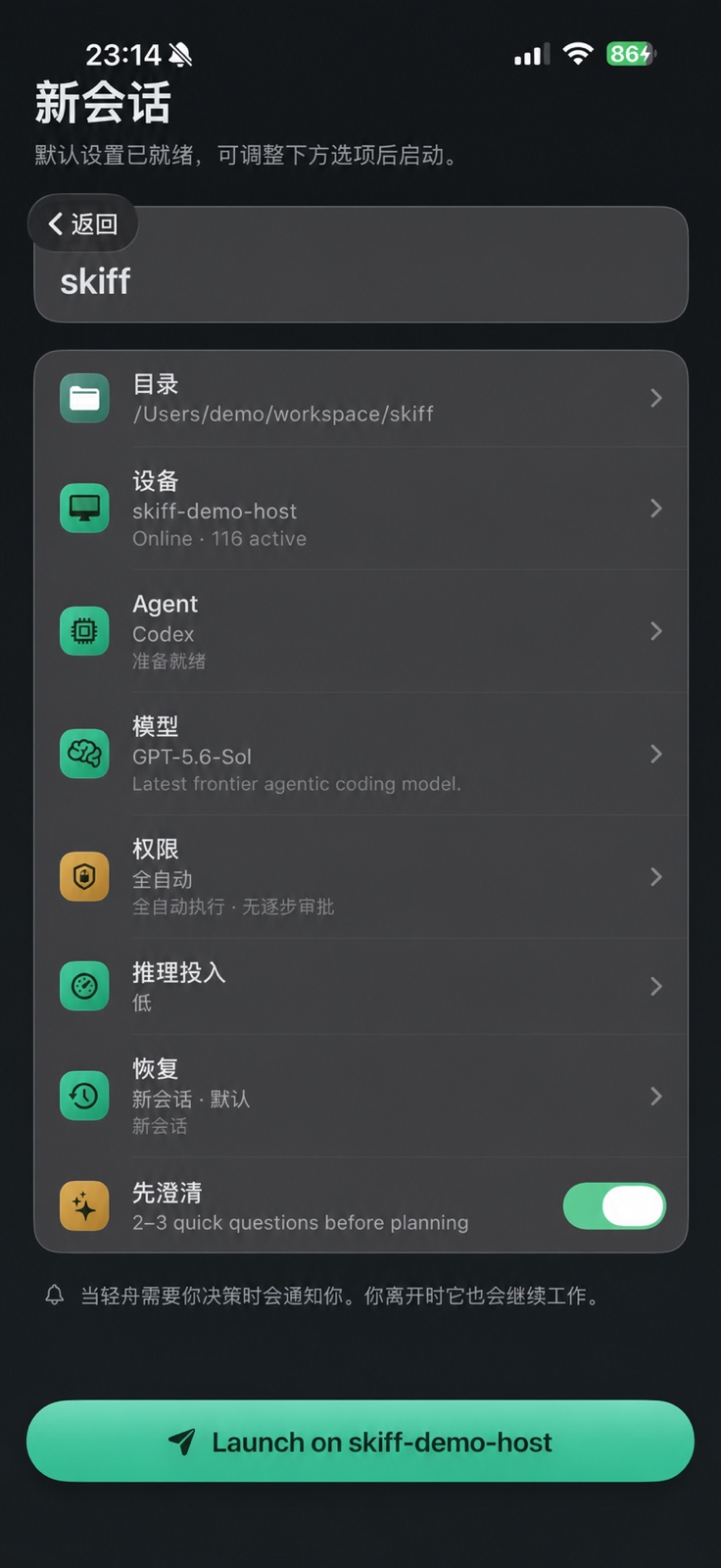
已适配接续 PC 端 Context
项目 Context 不必再讲一遍
选择电脑、代码目录、Agent、模型与已经存在的本地会话, 轻舟会恢复会话时间线 让你在同一段工作上继续,而不是从一条新对话重新开始
- 接续 Codex、Claude Code、Kimi 等已支持 Agent 的本地会话
- 在多台电脑和多个工作目录间切换
- 电脑暂时离线时,仍可查看已经同步的会话历史
把过程讲清楚
不只知道它在忙 还能看见做到哪
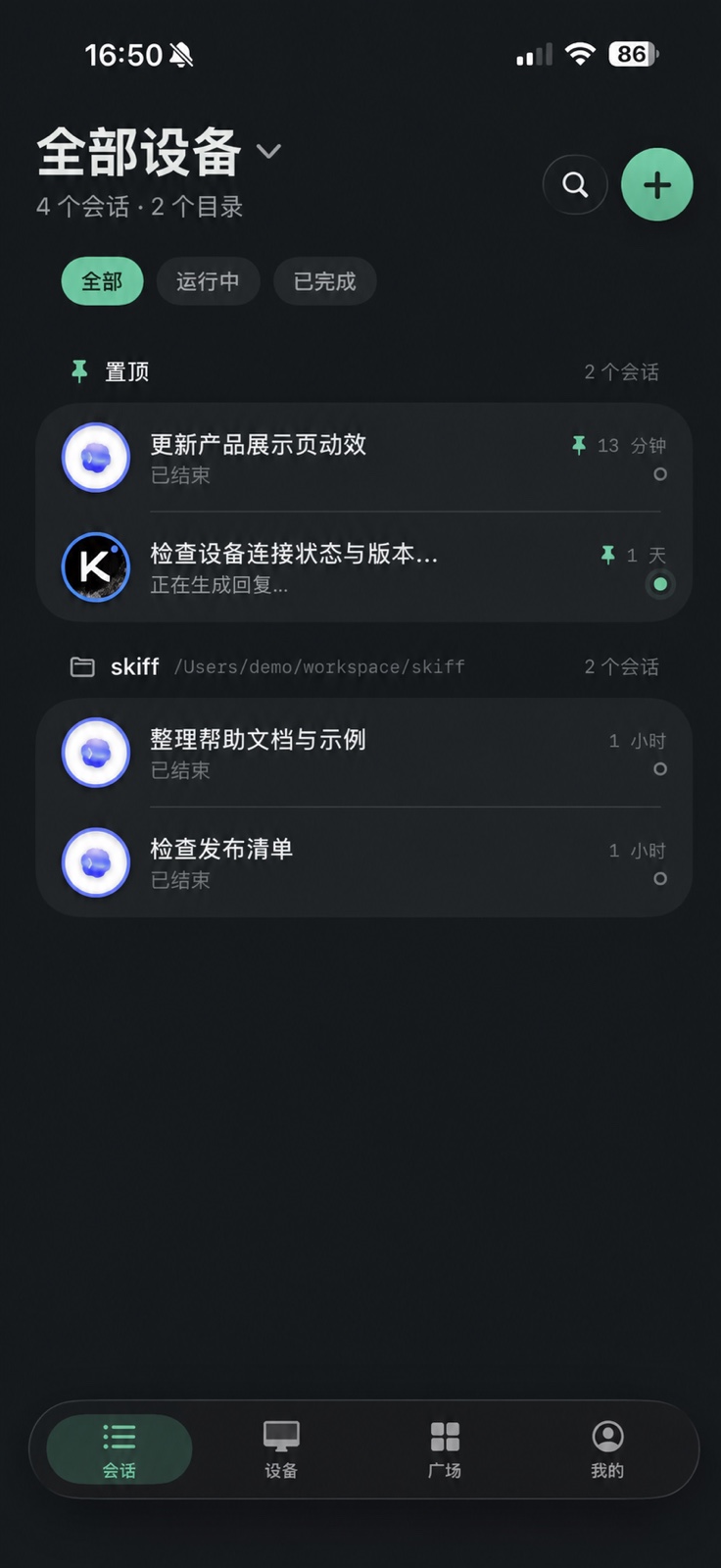
轻舟把冗长的终端输出整理成适合手机阅读的时间线:当前阶段、计划变化、待回答问题、执行结果与工作区变更。
会话时间线

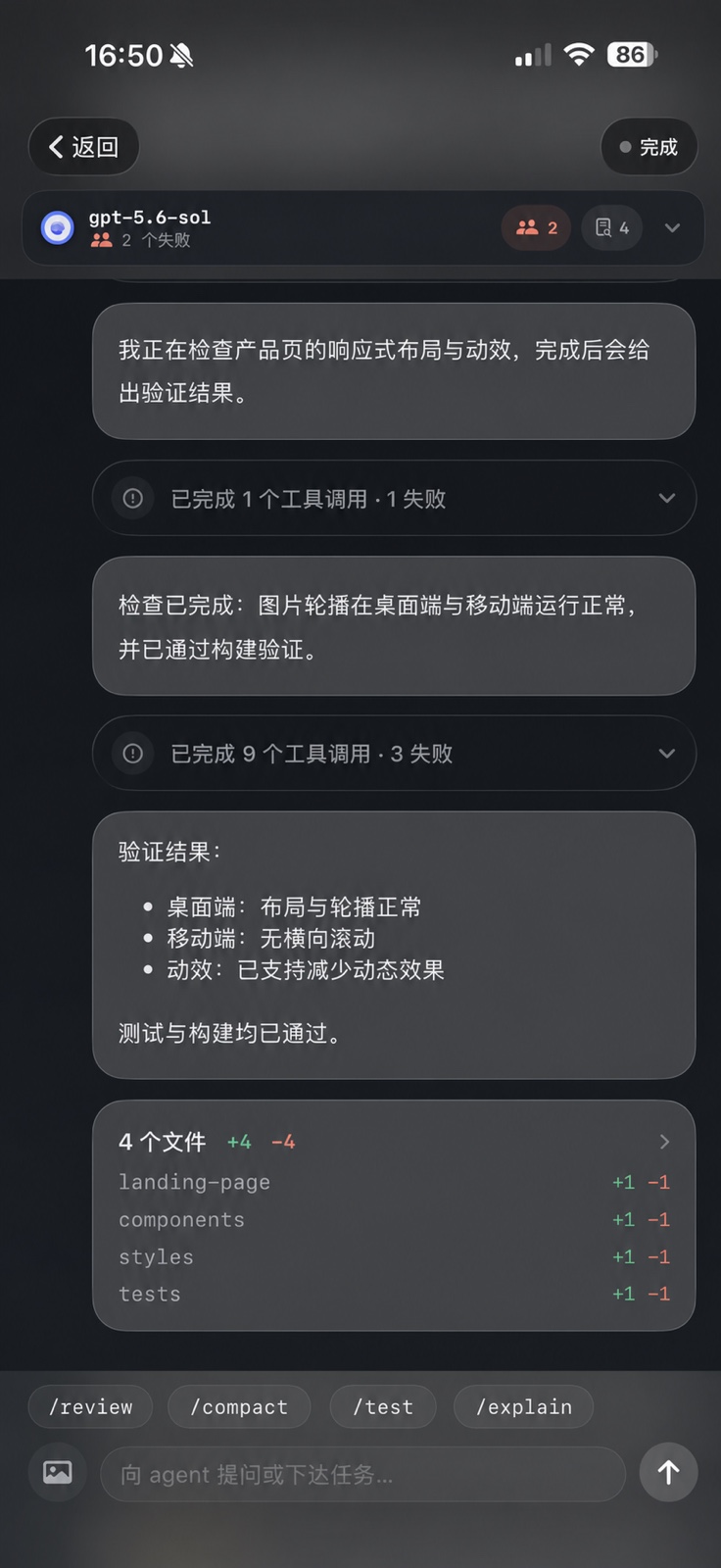
当前截图 1 / 3:会话时间线
01
实时进度
排队、执行、等你决策、完成、失败,每一种状态和当前动作都清楚可见。
02
计划一路可追
逐步查看 Agent 的执行计划,已完成和进行中的工作始终留在 Context 里。
03
Git diff 一眼看懂
按文件查看改动范围与新增、删除行数,再决定下一步怎么走。
04
直接传图说明
把截图、设计稿或报错画面直接放进 Prompt。
05
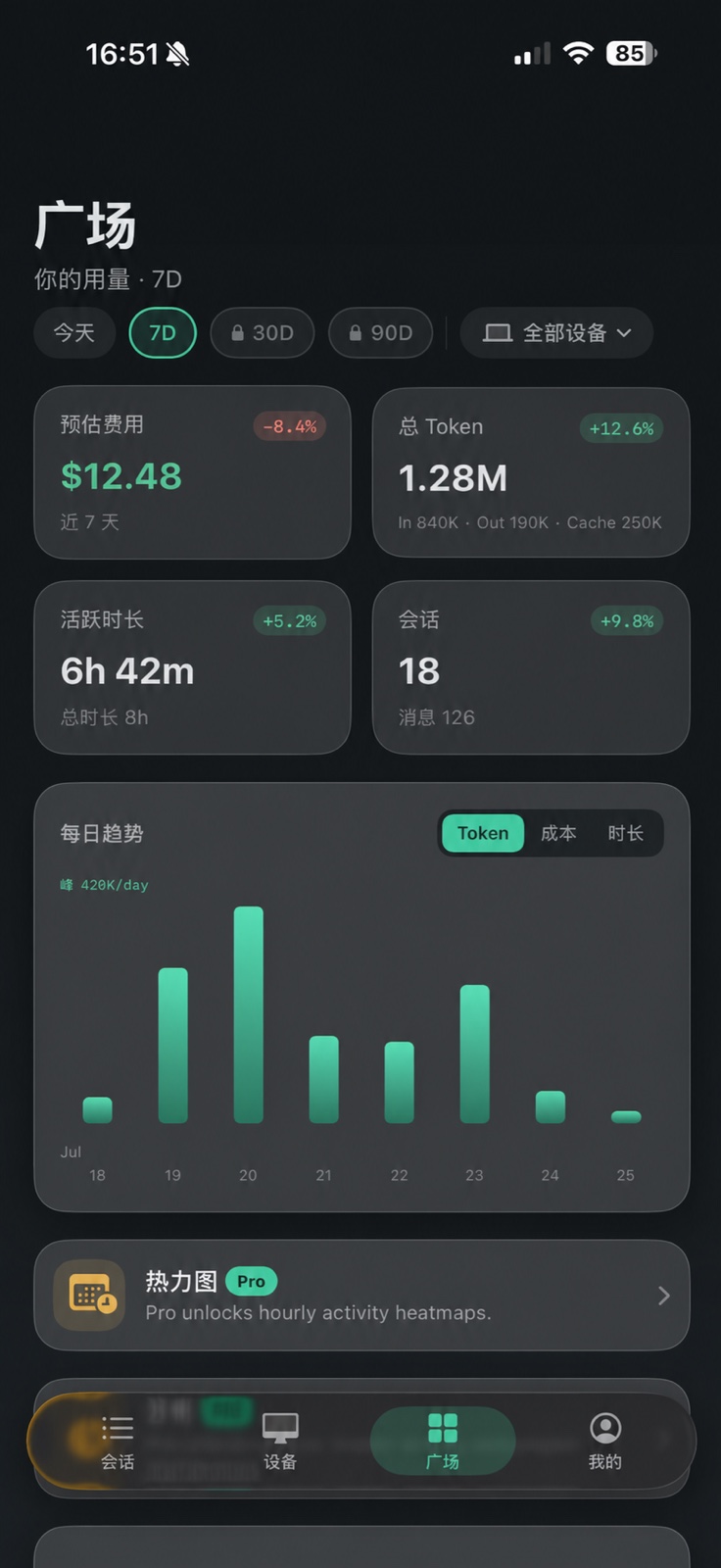
多台电脑,一个口袋
绑定多台执行端,查看在线状态与活跃会话,在不同项目之间切换而不丢 Context。
06
用量终于看得见
查看会话、Token、活跃时长、趋势与热力图,并可控制是否展示项目级信息。
从桌面到口袋
三步上船,继续向前
安装本地 CLI
Skiff CLI 与电脑上的编程 Agent 一起运行,主动连接云端网关。
绑定你的手机
登录并绑定电脑,选择要继续的代码目录与 Agent。
接续并掌舵
在手机上发 Prompt、传图、回答问题,或随时中断任务。
macOS / Linux
curl -fsSL https://entropybridge.com/skiff/install | shWindows PowerShell
irm https://entropybridge.com/skiff/install.ps1 | iex边界说清楚,才值得信任
本地执行,如实说明数据流向
代码仓库与 Agent 进程留在你的电脑上 为了实现远程访问和多端同步,轻舟会中转并保存必要的会话数据,例如 Prompt、卡片、元数据、diff 摘要和上传图片 第三方 AI 工具会按各自条款处理相关内容。
移动端下载